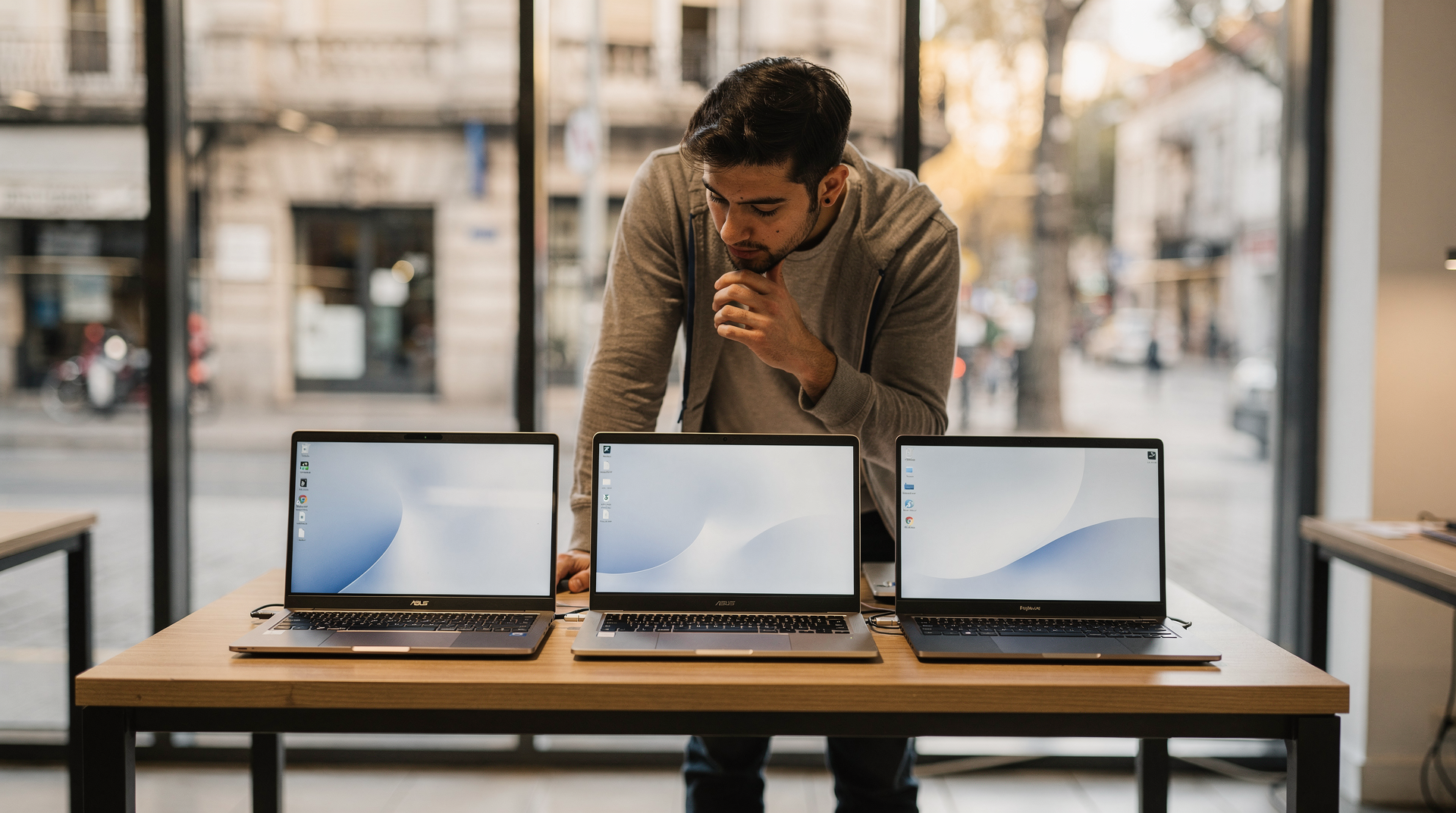
Elegir una notebook en 2026 va mucho más allá de buscar el modelo más potente. La verdadera decisión depende de lo que hagas día a día, de cuántos años pretendas sacarle y de los compromisos que estés dispuesto a asumir entre rendimiento, autonomía, peso y precio. Esta guía reúne criterios prácticos — probados en el uso real y en la calle — para que compres justo lo que necesitás, sin pagar de más ni arrastrar limitaciones que después te frenen.
Qué mirar primero antes de comparar modelos
Antes de enredarse con procesadores, gráficas o cifras de marketing, conviene poner orden según el uso concreto. Sobre todo en mercados como el argentino, donde el presupuesto obliga a priorizar, empezar con claridad evita los dos errores más costosos: comprar demasiada potencia que nunca vas a usar, o quedarte corto con una máquina que en un año te queda chica.
Definí tu perfil de uso
- Oficina, estudio y navegación: documentos, videollamadas, correo, CRM, planillas de cálculo. La prioridad acá es la comodidad del teclado, una pantalla que no fatigue y una batería que acompañe toda la jornada.
- Uso mixto: trabajo más multitarea intensa, muchas pestañas del navegador, planillas pesadas y algo de edición ocasional de imágenes o video ligero. Exige un equilibrio fino entre procesador, RAM y refrigeración.
- Creativo: Photoshop, Premiere, Illustrator, modelado 3D e incluso ejecutar modelos de IA en local. Acá mandan los núcleos, la memoria y, sobre todo, una gráfica con suficiente VRAM.
- Gaming: juegos competitivos, títulos AAA y altas resoluciones. La gráfica dedicada y la refrigeración no se negocian, y el procesador debe acompañar sin hacer cuello de botella.
- Movilidad extrema: muchos traslados, poco acceso a enchufes. Batería real, peso inferior a 1,5 kg y construcción robusta definen la experiencia mucho más que cualquier benchmark.
Las 5 variables que más pesan
| Criterio | Qué impacta | Cuándo priorizarlo |
|---|---|---|
| Procesador | Velocidad general y respuesta | Si abrís varias apps, editás o usás software pesado |
| RAM | Multitarea y estabilidad | Si trabajás con muchas pestañas o programas abiertos |
| Gráfica | Juegos, video y 3D | Si editás video, jugás o modelás |
| Almacenamiento | Arranque y carga | Si querés fluidez y espacio suficiente |
| Pantalla y batería | Comodidad diaria | Si la usás varias horas lejos del enchufe |
Cada una de estas variables incide directamente en cómo se siente la notebook en el día a día: una pantalla mediocre arruina hasta la máquina más rápida, y una batería que no llega al mediodía te ata al cargador en el momento menos pensado.
Procesador: el corazón de la notebook
El procesador dicta la mayor parte de la experiencia cotidiana. En 2026 la discusión ya no se reduce a “Intel o AMD”; importa la arquitectura, la cantidad de núcleos, la eficiencia energética y cómo el fabricante integró el chip con la refrigeración del equipo. Un buen procesador no solo se mide en velocidad pura, sino en cómo mantiene esa velocidad sin calentarse de más ni fundir la batería.
Intel vs AMD: qué cambia en la práctica
| Aspecto | Intel | AMD |
|---|---|---|
| Rendimiento general | Muy sólido en gama media y alta | Muy competitivo, especialmente en eficiencia |
| Autonomía | Buena en generaciones recientes, depende del equipo | Suele destacarse en modelos eficientes |
| Temperatura y ruido | Varía mucho según chasis | También depende del diseño, pero suele rendir bien |
| Relación precio/rendimiento | Correcta en ofertas | Frecuentemente muy buena |
En notebooks de uso cotidiano ambos pueden rendir de forma excelente. La diferencia real aparece en la combinación precisa entre chip, disipación y consumo del equipo completo; por eso siempre conviene mirar reseñas del modelo exacto y no casarse con una marca.
Qué procesador conviene según uso
- Uso básico: buscá procesadores de gama de entrada o media-baja con pocos años de antigüedad. Evitá generaciones muy viejas que, aunque sean baratas, carecen de las optimizaciones de eficiencia que hoy marcan la diferencia térmica y de batería.
- Trabajo fluido y multitarea: apuntá a chips modernos de gama media con al menos 6 núcleos y buena gestión de hilos. Son los que te permiten tener una videollamada, 20 pestañas y un Excel enorme sin tirones.
- Edición, programación pesada y virtualización: priorizá procesadores con más núcleos e hilos, como las series H de Intel o los Ryzen 7/9 de AMD. Acá la refrigeración del chasis cobra un rol central: un chip potente mal refrigerado rinde peor que uno más modesto bien disipado.
- Gaming: el procesador importa, pero suele ser menos determinante que la gráfica dedicada. Un i5 o Ryzen 5 recientes alcanzan de sobra si el presupuesto se vuelca a una buena GPU y un sistema térmico que aguante sesiones largas.
Error común: comprar por “gigahertz”
La frecuencia por sí sola no sirve para comparar rendimiento entre arquitecturas distintas. Un procesador con menos GHz puede rendir mucho mejor si tiene una microarquitectura más eficiente, más núcleos o simplemente una mejor gestión de la energía. La decisión inteligente pasa por mirar el modelo concreto y las pruebas de rendimiento real, no por un número aislado en la ficha técnica.
RAM: el punto donde muchas notebooks se quedan cortas
La RAM es la memoria de trabajo: cuanta más tengas, más cosas podés mantener abiertas sin que el sistema empiece a depender del archivo de paginación y se arrastre. En 2026, elegir 8 GB por ahorrar unos pesos es una de las decisiones que más se lamenta, sobre todo porque en muchos equipos actuales la memoria viene soldada y después no hay forma de ampliarla.
Cuánta RAM necesitas
- 8 GB: mínimo aceptable para tareas realmente simples como navegación ligera y edición de documentos. Aun así, se empieza a notar la exigencia de las aplicaciones modernas: un navegador con varias pestañas ya puede ocupar más de 4 GB.
- 16 GB: el punto ideal para la mayoría. Permite combinar videollamadas, ofimática pesada, decenas de pestañas y algún editor ligero sin sobresaltos. Es la configuración que recomendamos para quien quiere una máquina que envejezca bien al menos tres o cuatro años.
- 32 GB o más: recomendable para creación de contenido profesional, máquinas virtuales, edición de video 4K o inferencia de modelos de IA en local. Si tu flujo de trabajo mueve archivos grandes o necesita mantener varios entornos activos, la inversión se nota cada día.
RAM soldada vs ampliable
| Tipo | Ventajas | Desventajas |
|---|---|---|
| Soldada | Permite equipos más finos y a veces más livianos | No se puede ampliar; la cantidad que compres será definitiva |
| Ampliable | Flexibilidad para sumar memoria en el futuro | Puede hacer la notebook un poco más gruesa o pesada |
Si pensás usar la notebook varios años, la ampliabilidad vale oro. En cambio, si priorizás portabilidad extrema y el modelo ya ofrece 16 GB o más, la RAM soldada puede ser un mal necesario aceptable. Pero si tiene 8 GB soldados y cero opción de upgrade, vas a sentir el límite antes de lo que imaginás.
Consejo práctico
Si dudás entre 8 GB y 16 GB, elegí 16 GB. En 2026, ese salto mejora la experiencia diaria mucho más que pasar de un procesador un escalón arriba. La diferencia de precio entre ambas configuraciones suele ser pequeña, y el beneficio en fluidez y longevidad es enorme.
Gráfica integrada o dedicada: la decisión que define para qué sirve la notebook
La gráfica procesa todo lo que ves: imágenes, video, interfaces 3D. Para tareas de oficina y consumo de contenido, una GPU integrada moderna resuelve con creces y además ahorra batería. El salto a una dedicada solo tiene sentido cuando el trabajo o el ocio lo exigen, porque trae consigo más consumo, más calor y, por lo general, más peso.
Qué conviene en cada caso
- Gráfica integrada: perfecta para oficina, estudio, streaming, navegación y edición ligera de imágenes. Las integradas de última generación ya manejan sin problemas pantallas 4K y codificación de video por hardware.
- Gráfica dedicada de entrada: útil para juegos livianos, edición ocasional de video y alguna herramienta que se beneficie de aceleración por hardware sin pedir demasiada VRAM.
- Gráfica dedicada media o alta: imprescindible para gaming exigente, creación de contenido profesional, diseño 3D y cargas de IA que requieran aceleración en local. Acá la memoria gráfica (VRAM) se vuelve tan relevante como la propia GPU.
Tabla rápida de elección
| Uso | Gráfica recomendada | Observación |
|---|---|---|
| Documentos, videollamadas, navegación | Integrada | Suficiente y más eficiente energéticamente |
| Edición foto básica | Integrada potente o dedicada de entrada | Depende del tamaño de los archivos y del software |
| Video y diseño | Dedicada | Reduce tiempos de exportación y mejora la fluidez en la línea de tiempo |
| Gaming | Dedicada | Prioridad principal; sin ella la experiencia es frustrante |
| IA local | Dedicada con buena VRAM | La memoria gráfica acelera los modelos y evita caídas en el uso compartido de RAM de sistema |
El costo oculto de la gráfica dedicada
Una GPU dedicada suele implicar mayor consumo eléctrico, más disipación de calor, ventiladores más ruidosos y, en muchos casos, menor autonomía. Es una compra inteligente únicamente si realmente vas a usar esa potencia en tu día a día. De lo contrario, estás pagando un extra por hardware que apenas se va a encender, mientras cargás con una notebook más pesada y caliente todo el tiempo.
Pantalla: más importante de lo que parece
Pasamos horas frente al panel, y sin embargo mucha gente elige la notebook por lo que lleva dentro y relega lo que más ve todos los días. Un buen display no solo mejora la productividad y la lectura; también reduce la fatiga visual y hace que cualquier tarea — incluso leer un PDF — sea mucho más llevadera.
Qué revisar
- Tamaño: 14″ para máxima movilidad, 15,6″ para un equilibrio entre espacio de trabajo y portabilidad, 16″ o más si la notebook va a estar casi siempre sobre un escritorio.
- Resolución: Full HD (1920×1080) sigue siendo un mínimo razonable. Más resolución ayuda en productividad y en la nitidez de texto, pero también consume más batería. Para pantallas de 14″ o menores, FHD suele bastar; en 15,6″ o superiores ya se agradecen resoluciones 2.5K o 3K.
- Tipo de panel: IPS ofrece ángulos de visión y fidelidad de color muy superiores a los paneles TN básicos. Si trabajás con imágenes o simplemente querés ver una película sin que los colores se laven, buscá IPS. OLED añade negros profundos y contraste infinito, pero suele encarecer el equipo.
- Frecuencia: 120 Hz o más mejoran la suavidad en el desplazamiento, un plus que se nota incluso en tareas de oficina. Clave para gaming, pero un lujo bienvenido para el resto.
- Brillo: fundamental si trabajás cerca de una ventana o en espacios iluminados. Buscá al menos 300 nits para interiores y 400 nits o más si solés usar la notebook al aire libre.
Qué conviene según perfil
- Estudiantes y oficina: 14″ o 15,6″ con FHD, panel IPS y brillo suficiente para evitar reflejos molestos.
- Diseño y edición: pantalla con cobertura de espacio de color profesional (sRGB 100 %, DCI-P3), resolución 2.5K o 4K y calibración de fábrica si es posible. La precisión del color impacta directamente en el resultado del trabajo.
- Viajeros: 14″ liviana, aunque se sacrifique algo de superficie visual. Algunos equipos premium ofrecen paneles 16:10 o 3:2 que dan más área vertical para leer documentos sin sumar pulgadas.
- Gaming: además de la gráfica, priorizá alta tasa de refresco (144 Hz o más) para aprovechar los fotogramas generados.
Almacenamiento: SSD sí o sí
En 2026 no hay justificación para usar un disco duro mecánico como unidad principal de una notebook. La fluidez del sistema, el arranque y la carga de aplicaciones dependen en gran medida del tipo de almacenamiento. Un buen SSD transforma la experiencia diaria, mientras que un HDD la frena desde el primer minuto.
Diferencias prácticas
| Tipo | Velocidad | Experiencia |
|---|---|---|
| HDD | Baja | Lento para arrancar y abrir programas; el ruido y la vibración restan confort |
| SSD SATA | Media | Mucho mejor que HDD; tiempos de inicio razonables y respuesta aceptable |
| SSD NVMe | Alta | Arranque casi instantáneo, carga de apps inmediata y sistema siempre reactivo |
Cuánto espacio elegir
- 256 GB: solo para uso muy básico, con almacenamiento en la nube y pocas aplicaciones. Se llena rápido si instalás algunos juegos o proyectos multimedia.
- 512 GB: punto razonable para la mayoría. Ofrece margen para documentos, aplicaciones y una colección moderada de fotos o música.
- 1 TB o más: recomendable si guardás archivos de video, juegos pesados o proyectos de diseño. Pensá también en que Windows y las actualizaciones consumen espacio de forma creciente, así que un tera se convierte en una inversión de tranquilidad.
Si la notebook no permite expansión, conviene apuntar al escalón superior de entrada. Quedarse corto de espacio obliga a borrar o a cargar con discos externos que le quitan movilidad al equipo.
Batería, peso y construcción: lo que define la experiencia diaria
Una notebook puede tener hardware de sobra, pero si pesa demasiado, se calienta como una estufa o dura apenas un par de horas desenchufada, se convierte en un lastre. La calidad de construcción y la autonomía real son las que dictan si la máquina te acompaña sin quejarte o si terminás dejándola en casa.
Cómo leer estos factores
- Batería: importa mucho más la autonomía real en condiciones de uso cotidiano que la cifra de mAh o la promesa de laboratorio. Revisá pruebas de batería en tareas mixtas (navegación, videollamadas, ofimática) y prestá atención a si la notebook permite limitar la carga para preservar la vida útil del componente.
- Peso: por debajo de 1,5 kg se transporta sin pensarlo. Entre 1,5 kg y 2 kg es manejable para mochila diaria; más de 2 kg empieza a pesar, sobre todo si sumás el cargador.
- Construcción: bisagras firmes, teclado con buen recorrido y rigidez del chasis evitan problemas a mediano plazo. Una notebook que se tuerce al apoyarla en una mesa despareja es una mala señal.
- Refrigeración: clave si usás programas exigentes o jugás. Una buena disipación mantiene las temperaturas a raya y evita el thermal throttling que te roba rendimiento en el peor momento.
El compromiso inevitable
- Más potencia suele significar más calor y ventiladores más ruidosos.
- Más batería muchas veces implica más peso y un chasis más grueso.
- Más delgadez puede reducir la posibilidad de ampliar RAM o almacenamiento, y a veces sacrifica puertos.
La mejor notebook no es la que exhibe la ficha técnica más abultada, sino la que equilibra estos tres factores de manera coherente con tu rutina diaria. Si vivís de reunión en reunión, autonomía y peso valen más que unos núcleos extra. Si trabajás fijo con monitor externo, podés ceder algo de batería a cambio de potencia.
Cómo elegir una notebook según presupuesto
Gama de entrada
Ideal para clases, navegación, documentos y videollamadas.
- Priorizá 16 GB de RAM si el presupuesto lo permite; en esta franja muchos equipos vienen con 8 GB soldados y es el primer cuello de botella.
- SSD de 512 GB para que el sistema responda con fluidez desde el día uno.
- Procesador moderno eficiente: buscá generaciones recientes de gama media-baja que mantengan bajo consumo y buen rendimiento en tareas básicas.
Gama media
Ideal para multitarea seria, trabajo remoto, edición ligera y un uso que aspire a varios años de vigencia.
- 16 GB de RAM mínimo; si encontrás una con posibilidad de ampliación, mejor aún.
- Buen procesador con al menos 6 núcleos y buena gestión de hilos.
- Pantalla decente: IPS, buen brillo y resolución FHD como base.
- Batería que cubra una jornada laboral sin buscar el cargador a media tarde.
Gama alta
Ideal para edición profesional, desarrollo pesado, gaming y tareas creativas exigentes.
- Procesador potente de las series H o equivalentes, con refrigeración a la altura.
- 32 GB de RAM si el flujo de trabajo lo exige; en edición de video 4K, máquinas virtuales o modelado 3D cada gigabyte suma.
- Gráfica dedicada adecuada al software que uses, con suficiente VRAM.
- Buena refrigeración con varias salidas de aire y, si es posible, pantalla con tasa de refresco alta para disfrutar la fluidez.
Checklist antes de comprar
- Verificá si la RAM es ampliable o está soldada.
- Confirmá que trae SSD, no HDD.
- Revisá el modelo exacto del procesador, no solo la marca y la generación; fijate en benchmarks reales.
- Mirá la pantalla: tamaño, resolución, brillo y tipo de panel. Que no sea una sorpresa después de encenderla.
- Chequeá puertos: USB-A, USB-C (con DisplayPort y carga si podés), HDMI, lector de tarjetas. La falta de un puerto te obliga a comprar adaptadores y le quita espontaneidad al equipo.
- Confirmá la autonomía real en reseñas, no la cifra promocional de laboratorio.
- Evaluá si el equipo tiene buena refrigeración; buscá comentarios sobre temperaturas y ruido de ventiladores en uso sostenido.
- Pensá en el uso de los próximos 3 a 4 años, no solo en lo que necesitás hoy.
Errores frecuentes al elegir notebook
- Comprar por marca sin comparar especificaciones del modelo concreto.
- Elegir 8 GB de RAM para tareas que ya exigen multitarea pesada y después sufrir los tirones.
- Gastar en una GPU dedicada que nunca se va a usar, añadiendo peso, calor y costo sin beneficio real.
- Priorizar el procesador y olvidar la pantalla, la batería y el peso, que son los que definen el confort diario.
- Comprar una notebook muy vieja “porque está en oferta” sin considerar que la falta de actualizaciones y la eficiencia anticuada la vuelven obsoleta más rápido.
- No revisar si la memoria o el almacenamiento se pueden ampliar después, hipotecando la longevidad del equipo.
Qué notebook conviene según tu caso
| Perfil | Configuración recomendada |
|---|---|
| Estudiante | Procesador moderno, 16 GB RAM, SSD de 512 GB, pantalla de 14″ o 15,6″ |
| Oficina / home office | Buena autonomía, 16 GB RAM, teclado cómodo, pantalla IPS |
| Diseño / edición | Procesador fuerte, 16–32 GB RAM, SSD amplio, pantalla con buena cobertura de color |
| Gaming | GPU dedicada, buen sistema térmico, 16–32 GB RAM, pantalla de alta tasa de refresco |
| Movilidad | Peso bajo, batería real buena, 14″, eficiencia antes que potencia bruta |
Paso a paso para no equivocarte
- Definí tu uso principal y el secundario. No mezcles perfiles: lo que sirve para gaming no siempre es lo mejor para llevar a la oficina.
- Establecé un presupuesto realista y entendé qué podés conseguir en ese rango sin estirarte a modelos que hipotecan componentes clave.
- Elegí primero RAM y procesador, que son la base de la experiencia multitarea.
- Después decidí si realmente necesitás gráfica dedicada o si una integrada moderna te cubre.
- Revisá pantalla, batería y peso; son los que te acompañan cada minuto de uso.
- Confirmá si se puede ampliar RAM o almacenamiento a futuro. Si no, dimensioná de más desde el inicio.
- Buscá reseñas del modelo exacto, no de la familia general. Los detalles de construcción, refrigeración y teclado solo se revelan en pruebas de manos reales.
- Comprá recién cuando el conjunto completo tenga sentido para tu día a día, no cuando un solo número te deslumbre.
FAQ
¿Conviene más un buen procesador o más RAM?
Para la mayoría de los usuarios, más RAM bien dimensionada mejora más la experiencia diaria que un salto pequeño de procesador. Pasar de 8 GB a 16 GB evita que el sistema empiece a usar almacenamiento como memoria virtual, lo que se siente como una ralentización repentina en medio del trabajo. Un procesador ligeramente superior se nota en tareas muy específicas, pero la falta de RAM te frena en todo.
¿16 GB de RAM alcanza en 2026?
Sí, para la gran mayoría de los usos, 16 GB es el estándar cómodo. Solo se queda corto en flujos muy pesados de edición de video multicapa, virtualización que necesita varias máquinas corriendo a la vez o trabajo creativo avanzado con proyectos que ocupan decenas de gigabytes en memoria. Para el resto, es la cantidad que asegura que la notebook se mantenga rápida al menos tres o cuatro años.
¿Sirve una notebook sin gráfica dedicada?
Absolutamente. Para oficina, estudio, navegación y uso general, una gráfica integrada moderna alcanza de sobra, y además ayuda a mantener el consumo, la temperatura y el ruido bajo control. Muchos equipos con gráfica integrada de última generación pueden manejar incluso edición de fotos y video ligero sin problemas.
¿Qué es más importante: SSD o procesador?
Para la sensación de rapidez inicial y la fluidez cotidiana, el SSD se nota muchísimo. Un arranque rápido y la apertura instantánea de aplicaciones transforman la experiencia. Sin embargo, para cargas pesadas y multitarea exigente, el procesador pesa más. Idealmente, ambos deben estar equilibrados, pero si tenés que priorizar, el SSD es el primer paso para modernizar la respuesta del sistema.
¿Conviene comprar notebook gamer para trabajo?
Solo si realmente necesitás la gráfica dedicada para el trabajo (edición de video, diseño 3D, simulaciones) y aceptás los compromisos: mayor peso, menor autonomía, ventiladores más audibles y un precio más alto. Para trabajo general de oficina, desarrollo o navegación, suele haber opciones mucho más equilibradas, livianas y con mejor batería.